
平面図をeE-Painter仕上げ(画像)で表現【オーセブンCAD8】
カテゴリー: eE-Painter
タグ:
旧バージョン
(2011年09月11日)
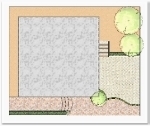
【ポイント】eE-painterで平面画像を作成し平面図に重ねます。
パースと同じ色彩で表現することができます。
 | � (震命泙鮑鄒�します。 |
 | �◆〜瓦討鯀�択します。 (方法1)カーソルで平面図を全て囲います。 (方法2)[編集]メニュー → [全て選択] |
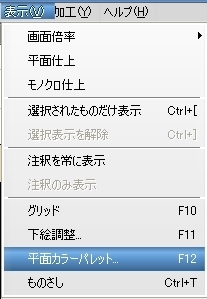 | �� 〔ユニット〕レイヤで、[表示]メニュー → [平面パレット]を選択します。 |
 | �ぁ 慂震魅�ラー』パレットの白色の上で〈右クリック〉し、『選択オブジェクトへ適用』を〈クリック〉します。 |
 | 〜 ユニットレイヤで描いた平面のカラーが白になります 〜 |
 | �ァ 迷け燹優譽ぅ筌椒織鵑髻劵�リック〉します。 |
 | �Α〜瓦討鯀�択します。 (方法1)カーソルで平面図を全て囲います。 (方法2)[編集]メニュー → [全て選択] |
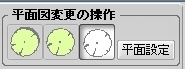 | �А 慂震命淙儿垢料犧遏戮如悒皀離�ロ』を〈クリック〉します。 |
 | 〜平面のカラーが全て白に変わります〜 |
 | �─ 魅�メラ〕レイヤボタンを〈クリック〉します。 |
 | �� 〔eE-painter〕ボタンを〈クリック〉します。 〜 eE-painterが起動します 〜 |
 | �� レンダリング設定を「平面図影あり」または 「平面図影なし」にします。 |
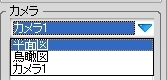 | �� 『カメラ』の『平面図』カメラを選択します。 |
 | �� 『再描画』ボタンを〈クリック〉します。 〜 平面図の画像が表示されます 〜 |
 | �� 『画面上に配置』ボタンを〈クリック〉します。 |
 | �� 『レタッチマクロ設定』画面が出ます。[OK]を選択します。 |
 | 〜 画像が平面図に配置されます 〜 ※画像が平面上に配置された直後に位置があっていない場合はアップデートツールもしくはバージョンアップツールを使ってCADの情報を更新してください。 |
 | �� 画像がずれていた、もしくは誤って動かしてしまった場合、画像を移動させ、平面図と合わせます。 (方法1)カーソルを使って移動する。 (方法2)Shift 矢印キーで少しずつ移動させます。 |
関連情報
・平面カラーパレット (表示メニュー)
 |
|
|
|
|
|
|
|
|
|
|
|
|
|
|
|
|
|