
SXFデータの取り込み方法
カテゴリー: ツール
タグ:
(2014年08月22日)
��VectorWorksを起動し、新しいテンプレートを開きます。
画面左上のファイルメニューから「WorkSpaces」→「○○SXF」を選択します。
※○○の名称はVectorWorksのバージョンによって異なります。
※取り込み作業後、選択前にチェックがついている名称に変更する必要があります。
チェックがついている名称を覚えておくと便利です。
��画面左上のファイルメニューから「取り込む」→「SXF○○」を選択します。
※○○はSXFデータの形式によってことなります。
2種類の形式を選択し取り込めない場合は、SXFデータを作成した所に問い合わせ下さい。
��取り込むSXFデータを選択し「開く」をクリックします。
�ぁ�OK」をクリックします。
�ァ�OK」をクリックして完了です。
��Workspacesを戻します。
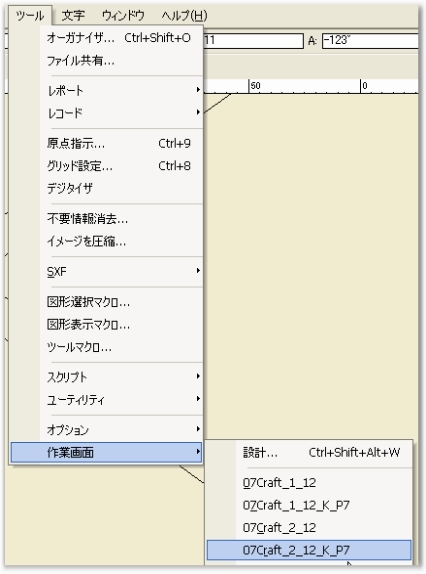
画面上のツールメニューから「作業画面」→「07○○○」を選択します。
※○○○は以下をご参照下さい。
□オーセブンCAD7をご利用されているお客様
07Craft_2_・・・
□オーセブンCAD7とe-Put7(積算)をご利用されているお客様
07Craft_2_・・・K_P7
□オーセブンCAD8をご利用されているお客様
07Craft_3_・・・
□オーセブンCAD8とe-Put7(積算)をご利用されているお客様
07Craft_3_・・・K_P7
��VectorWorksを起動し、新しいテンプレートを開きます。
画面左上のファイルメニューから「WorkSpaces」→「○○SXF」を選択します。
※○○の名称はVectorWorksのバージョンによって異なります。
※取り込み作業後、選択前にチェックがついている名称に変更する必要があります。
チェックがついている名称を覚えておくと便利です。
��画面左上のファイルメニューから「取り込む」→「SXF○○」を選択します。
※○○はSXFデータの形式によってことなります。
2種類の形式を選択し取り込めない場合は、SXFデータを作成した所に問い合わせ下さい。
��取り込むSXFデータを選択し「開く」をクリックします。
�ぁ�OK」をクリックします。
�ァ�OK」をクリックして完了です。
��Workspacesを戻します。
画面上のツールメニューから「作業画面」→「07○○○」を選択します。
※○○○は以下をご参照下さい。
□オーセブンCAD7をご利用されているお客様
07Craft_2_・・・
□オーセブンCAD7とe-Put7(積算)をご利用されているお客様
07Craft_2_・・・K_P7
□オーセブンCAD8をご利用されているお客様
07Craft_3_・・・
□オーセブンCAD8とe-Put7(積算)をご利用されているお客様
07Craft_3_・・・K_P7
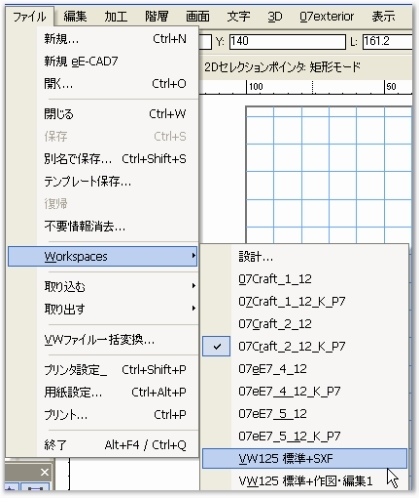
画面左上のファイルメニューから「WorkSpaces」→「○○SXF」を選択します。
※○○の名称はVectorWorksのバージョンによって異なります。
※取り込み作業後、選択前にチェックがついている名称に変更する必要があります。
チェックがついている名称を覚えておくと便利です。
 |
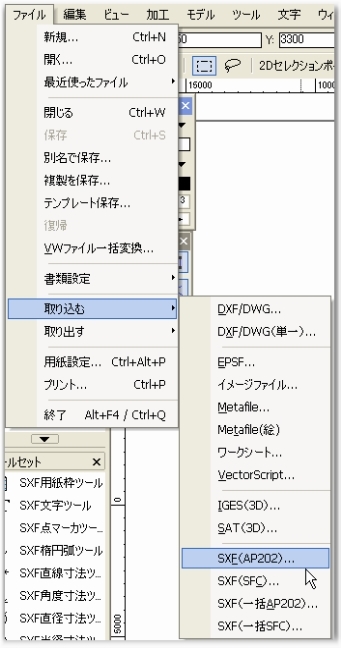
��画面左上のファイルメニューから「取り込む」→「SXF○○」を選択します。
※○○はSXFデータの形式によってことなります。
2種類の形式を選択し取り込めない場合は、SXFデータを作成した所に問い合わせ下さい。
 |
��取り込むSXFデータを選択し「開く」をクリックします。
 |
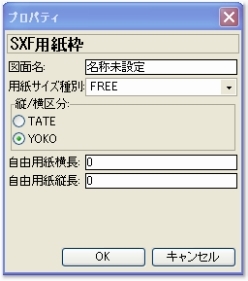
�ぁ�OK」をクリックします。
 |
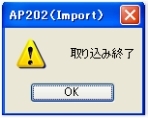
�ァ�OK」をクリックして完了です。
 |
��Workspacesを戻します。
画面上のツールメニューから「作業画面」→「07○○○」を選択します。
※○○○は以下をご参照下さい。
□オーセブンCAD7をご利用されているお客様
07Craft_2_・・・
□オーセブンCAD7とe-Put7(積算)をご利用されているお客様
07Craft_2_・・・K_P7
□オーセブンCAD8をご利用されているお客様
07Craft_3_・・・
□オーセブンCAD8とe-Put7(積算)をご利用されているお客様
07Craft_3_・・・K_P7
 |
��VectorWorksを起動し、新しいテンプレートを開きます。
画面左上のファイルメニューから「WorkSpaces」→「○○SXF」を選択します。
※○○の名称はVectorWorksのバージョンによって異なります。
※取り込み作業後、選択前にチェックがついている名称に変更する必要があります。
チェックがついている名称を覚えておくと便利です。
|
��画面左上のファイルメニューから「取り込む」→「SXF○○」を選択します。
※○○はSXFデータの形式によってことなります。
2種類の形式を選択し取り込めない場合は、SXFデータを作成した所に問い合わせ下さい。
|
��取り込むSXFデータを選択し「開く」をクリックします。
|
�ぁ�OK」をクリックします。
|
�ァ�OK」をクリックして完了です。
|
��Workspacesを戻します。
画面上のツールメニューから「作業画面」→「07○○○」を選択します。
※○○○は以下をご参照下さい。
□オーセブンCAD7をご利用されているお客様
07Craft_2_・・・
□オーセブンCAD7とe-Put7(積算)をご利用されているお客様
07Craft_2_・・・K_P7
□オーセブンCAD8をご利用されているお客様
07Craft_3_・・・
□オーセブンCAD8とe-Put7(積算)をご利用されているお客様
07Craft_3_・・・K_P7
|