
立面の作図方法(立面カメラ設定方法)
カテゴリー: カメラ
タグ:
(2014年08月21日)
印刷する最後の視点となる為、テクスチャなどすべての設定を終えてから視点を設定します。
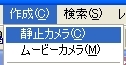
� 嶌鄒�」メニューから「静止カメラ」をクリックします。
�◆.�メラが増えました。
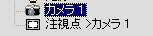
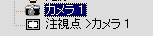
データ階層に「カメラ」と「注視点>カメラ」が表示されます。
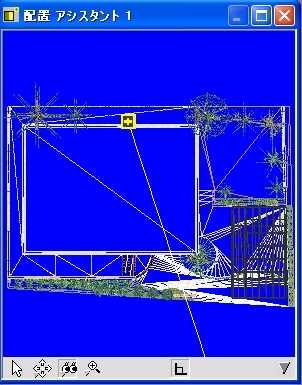
�� 「配置アシスタント」の「移動」ツールをクリックし、カメラを注視点とまっすぐになるように移動させます。
(注意)「データ階層」パレットで作成したカメラが選択させている状態で作業してください。
もし、「配置アシスタント」画面の表示が作業しにくい場合は、、、
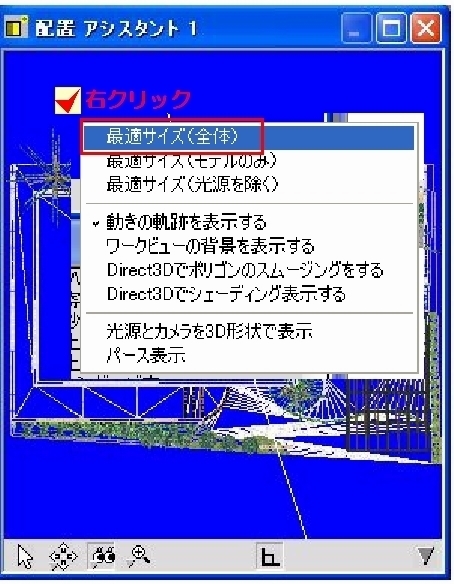
��−1 「配置アシスタント」パレット内で右クリックし、「最適サイズ(全体)」をクリックします。
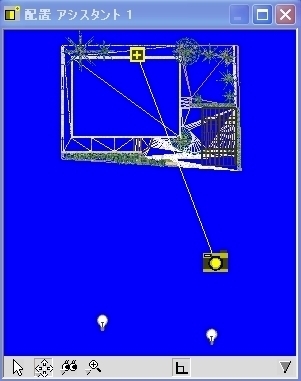
��−2 全てが表示されます。
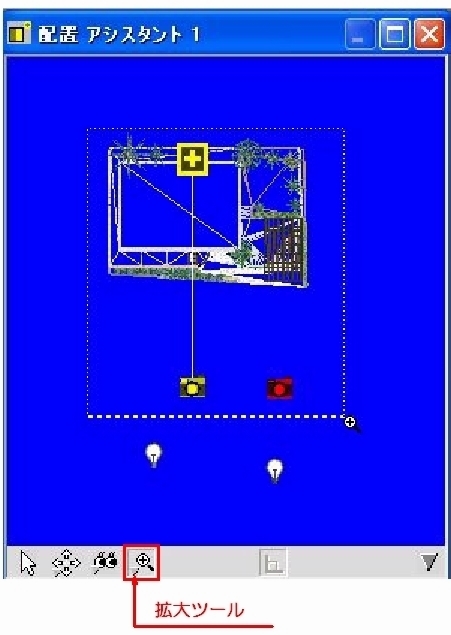
��−3 次に、「拡大」ツールをクリックし見たい部分を囲います。
これで、見たい部分が大きく表示されます。
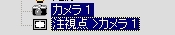
�ぁ.�メラの位置を平面図の真ん中にする為に、「データ階層」から、作成した「カメラ」と「注視点>カメラ」の両方を「Shift」キーを押しながら両方選択します。
�ァ 岼榮亜廛帖璽襪琶震命泙凌燭鹵罎飽榮阿気擦泙后�
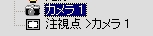
�Α 屮如璽審�層」パレットから作成した「カメラ」を選択します。
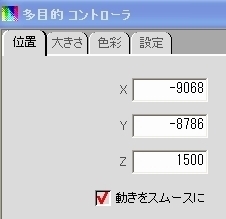
�А.�メラの高さを合わせます。
「多目的コントローラー」からZの値に、1500と入力します。
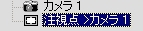
�─ 屮如璽審�層」から、作成したカメラの「注視点>カメラ」をクリックします。
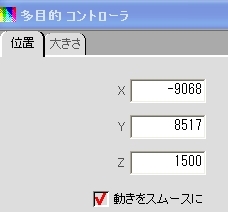
�� 注視点も「多目的コントローラー」からZの値に、1500と入力します。
これで、1500の高さからみた立面図になります。
�� 視野角の設定をする為、データ階層にから作成した「カメラ」を選択します。
�� 「多目的コントローラー」の「設定」の「視野角」に、2を入力します。
視野角を2にする事で、遠近感がなくなります。
�� 作業画面から立面図が見えなくなります。
見えるようにカメラの調整をします。
�� 「視点移動」ツールでをクリックし、右クリックを押しながら下へドラッグします。
(注)ドラッグは何度か続けてすると立面が出てきます。
�� 「レンダリング」メニューから「今すぐ静止画レンダリング」をクリックします。
�� レンダリングが開始され、終了すると「保存」ボタンが出るのでクリックします。
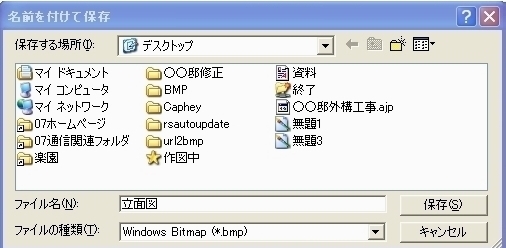
�亜〔樵阿鯢佞韻栃歛献僖譽奪箸�表示されます。ファイル名を入力し保存をクリックします。
�院�vectorWorksを起動し,平面図データを開きます。
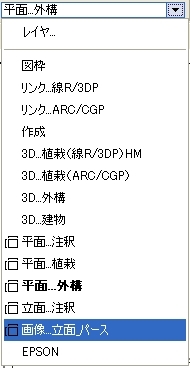
�押.譽ぅ笋髻峅菫�...立面パース」にします。
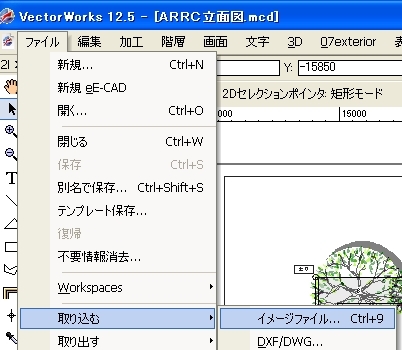
�魁 屮侫.ぅ襦廛瓮縫紂爾�ら「取り込む」−「イメージファイル」を選択します。
�粥.侫.ぅ襪魍�くパレットが表示されます。立面図を選択し「開く」をクリックします。
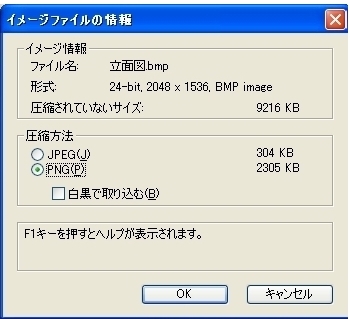
21 イメージファイルの情報パレットが表示されます。「PNG(P)」にチェックを入れ「OK」をクリックします。
vectorWorks10以前のバージョンの場合は「最適ビット」にチェックを入れ「OK」をクリックします。
22 取り込まれた立面の画像は、1/100でないためサイズがあっていません。
今から1/100サイズに近づける調整をします。
23 画像全体を見れるように、画面を調整します。
画面左側の縮尺表示ボタンをダブルクリックします。何度か繰り返し、全体が見える大きさまで縮小します。
24 画像を選択し、四隅に出る点の上近くに矢印を合わせ伸縮カーソル(斜め矢印)の表示をだし、「Shift」キーを押しながら斜めにドラッグすると画像が小さくなります。
(注)Shiftキーを押しながら大きさを変更しないと縦横比が変わってしまいます。
Shiftキーは最後の決定するクリックをしてから離しましょう!
25 とりあえずの大きさまで小さくし、平面下側に移動します。
26 拡大ツールをクリックし、平面の一部と立面図が大きく見えるように拡大します。
27 補助線ツールをクリックします。
28 二点クリックします。クリック1は境界地点、クリック2はそのまま垂直に下の適当な所です。クリック2は「Shift」キーを押しながらクリックします。
29 反対側の境界も、二点クリックします。クリック1は境界地点、クリック2はそのまま垂直に下の適当な所です。クリック2は「Shift」キーを押しながらクリックします。
30 立面図の左右の境界を補助線に合うように伸縮します。
(注)必ずShiftキーを押しながら伸縮します。
(注)注)立面図の画像の両端と平面図の両端をあわせます。
カーソルの点は画像の端を表すものではないので気をつけて下さい
31 補助線を消します。
「補助線消去」ツールを選択し画面をクリックします。
32 「はい」をクリックします。
33 立面図が完成します。
印刷する最後の視点となる為、テクスチャなどすべての設定を終えてから視点を設定します。
� 嶌鄒�」メニューから「静止カメラ」をクリックします。
�◆.�メラが増えました。
データ階層に「カメラ」と「注視点>カメラ」が表示されます。
�� 「配置アシスタント」の「移動」ツールをクリックし、カメラを注視点とまっすぐになるように移動させます。
(注意)「データ階層」パレットで作成したカメラが選択させている状態で作業してください。
もし、「配置アシスタント」画面の表示が作業しにくい場合は、、、
��−1 「配置アシスタント」パレット内で右クリックし、「最適サイズ(全体)」をクリックします。
��−2 全てが表示されます。
��−3 次に、「拡大」ツールをクリックし見たい部分を囲います。
これで、見たい部分が大きく表示されます。
�ぁ.�メラの位置を平面図の真ん中にする為に、「データ階層」から、作成した「カメラ」と「注視点>カメラ」の両方を「Shift」キーを押しながら両方選択します。
�ァ 岼榮亜廛帖璽襪琶震命泙凌燭鹵罎飽榮阿気擦泙后�
�Α 屮如璽審�層」パレットから作成した「カメラ」を選択します。
�А.�メラの高さを合わせます。
「多目的コントローラー」からZの値に、1500と入力します。
�─ 屮如璽審�層」から、作成したカメラの「注視点>カメラ」をクリックします。
�� 注視点も「多目的コントローラー」からZの値に、1500と入力します。
これで、1500の高さからみた立面図になります。
�� 視野角の設定をする為、データ階層にから作成した「カメラ」を選択します。
�� 「多目的コントローラー」の「設定」の「視野角」に、2を入力します。
視野角を2にする事で、遠近感がなくなります。
�� 作業画面から立面図が見えなくなります。
見えるようにカメラの調整をします。
�� 「視点移動」ツールでをクリックし、右クリックを押しながら下へドラッグします。
(注)ドラッグは何度か続けてすると立面が出てきます。
�� 「レンダリング」メニューから「今すぐ静止画レンダリング」をクリックします。
�� レンダリングが開始され、終了すると「保存」ボタンが出るのでクリックします。
�亜〔樵阿鯢佞韻栃歛献僖譽奪箸�表示されます。ファイル名を入力し保存をクリックします。
�院�vectorWorksを起動し,平面図データを開きます。
�押.譽ぅ笋髻峅菫�...立面パース」にします。
�魁 屮侫.ぅ襦廛瓮縫紂爾�ら「取り込む」−「イメージファイル」を選択します。
�粥.侫.ぅ襪魍�くパレットが表示されます。立面図を選択し「開く」をクリックします。
21 イメージファイルの情報パレットが表示されます。「PNG(P)」にチェックを入れ「OK」をクリックします。
vectorWorks10以前のバージョンの場合は「最適ビット」にチェックを入れ「OK」をクリックします。
22 取り込まれた立面の画像は、1/100でないためサイズがあっていません。
今から1/100サイズに近づける調整をします。
23 画像全体を見れるように、画面を調整します。
画面左側の縮尺表示ボタンをダブルクリックします。何度か繰り返し、全体が見える大きさまで縮小します。
24 画像を選択し、四隅に出る点の上近くに矢印を合わせ伸縮カーソル(斜め矢印)の表示をだし、「Shift」キーを押しながら斜めにドラッグすると画像が小さくなります。
(注)Shiftキーを押しながら大きさを変更しないと縦横比が変わってしまいます。
Shiftキーは最後の決定するクリックをしてから離しましょう!
25 とりあえずの大きさまで小さくし、平面下側に移動します。
26 拡大ツールをクリックし、平面の一部と立面図が大きく見えるように拡大します。
27 補助線ツールをクリックします。
28 二点クリックします。クリック1は境界地点、クリック2はそのまま垂直に下の適当な所です。クリック2は「Shift」キーを押しながらクリックします。
29 反対側の境界も、二点クリックします。クリック1は境界地点、クリック2はそのまま垂直に下の適当な所です。クリック2は「Shift」キーを押しながらクリックします。
30 立面図の左右の境界を補助線に合うように伸縮します。
(注)必ずShiftキーを押しながら伸縮します。
(注)注)立面図の画像の両端と平面図の両端をあわせます。
カーソルの点は画像の端を表すものではないので気をつけて下さい
31 補助線を消します。
「補助線消去」ツールを選択し画面をクリックします。
32 「はい」をクリックします。
33 立面図が完成します。
� 嶌鄒�」メニューから「静止カメラ」をクリックします。
 |
�◆.�メラが増えました。
データ階層に「カメラ」と「注視点>カメラ」が表示されます。
 |
�� 「配置アシスタント」の「移動」ツールをクリックし、カメラを注視点とまっすぐになるように移動させます。
 |
 |
もし、「配置アシスタント」画面の表示が作業しにくい場合は、、、
 |
��−1 「配置アシスタント」パレット内で右クリックし、「最適サイズ(全体)」をクリックします。
 |
��−2 全てが表示されます。
 |
��−3 次に、「拡大」ツールをクリックし見たい部分を囲います。
これで、見たい部分が大きく表示されます。
 |
�ぁ.�メラの位置を平面図の真ん中にする為に、「データ階層」から、作成した「カメラ」と「注視点>カメラ」の両方を「Shift」キーを押しながら両方選択します。
 |
�ァ 岼榮亜廛帖璽襪琶震命泙凌燭鹵罎飽榮阿気擦泙后�
 |
�Α 屮如璽審�層」パレットから作成した「カメラ」を選択します。
 |
�А.�メラの高さを合わせます。
「多目的コントローラー」からZの値に、1500と入力します。
 |
�─ 屮如璽審�層」から、作成したカメラの「注視点>カメラ」をクリックします。
 |
�� 注視点も「多目的コントローラー」からZの値に、1500と入力します。
これで、1500の高さからみた立面図になります。
 |
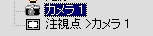
�� 視野角の設定をする為、データ階層にから作成した「カメラ」を選択します。
 |
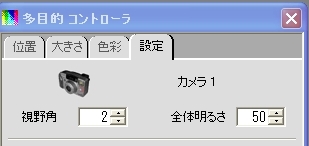
�� 「多目的コントローラー」の「設定」の「視野角」に、2を入力します。
 |
 |
�� 作業画面から立面図が見えなくなります。
見えるようにカメラの調整をします。
 |
�� 「視点移動」ツールでをクリックし、右クリックを押しながら下へドラッグします。
(注)ドラッグは何度か続けてすると立面が出てきます。
 |
 |
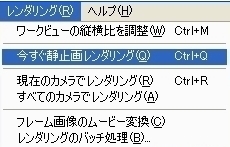
�� 「レンダリング」メニューから「今すぐ静止画レンダリング」をクリックします。
 |
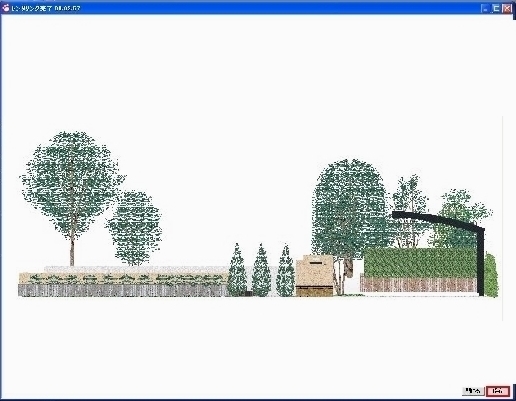
�� レンダリングが開始され、終了すると「保存」ボタンが出るのでクリックします。
 |
�亜〔樵阿鯢佞韻栃歛献僖譽奪箸�表示されます。ファイル名を入力し保存をクリックします。
 |
�院�vectorWorksを起動し,平面図データを開きます。
 |
�押.譽ぅ笋髻峅菫�...立面パース」にします。
 |
�魁 屮侫.ぅ襦廛瓮縫紂爾�ら「取り込む」−「イメージファイル」を選択します。
 |
�粥.侫.ぅ襪魍�くパレットが表示されます。立面図を選択し「開く」をクリックします。
 |
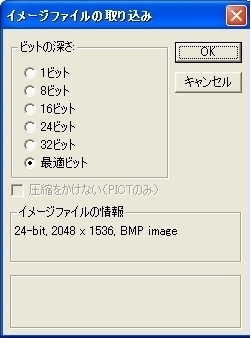
21 イメージファイルの情報パレットが表示されます。「PNG(P)」にチェックを入れ「OK」をクリックします。
 |
 |
22 取り込まれた立面の画像は、1/100でないためサイズがあっていません。
今から1/100サイズに近づける調整をします。
 |
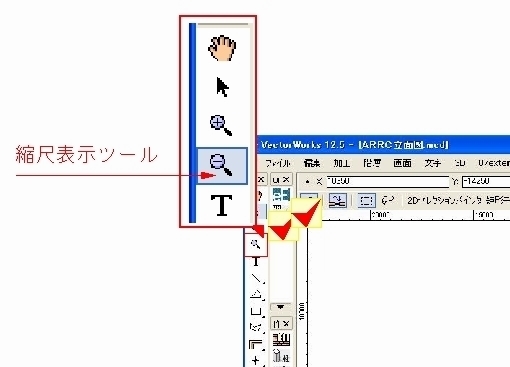
23 画像全体を見れるように、画面を調整します。
画面左側の縮尺表示ボタンをダブルクリックします。何度か繰り返し、全体が見える大きさまで縮小します。
 |
24 画像を選択し、四隅に出る点の上近くに矢印を合わせ伸縮カーソル(斜め矢印)の表示をだし、「Shift」キーを押しながら斜めにドラッグすると画像が小さくなります。
(注)Shiftキーを押しながら大きさを変更しないと縦横比が変わってしまいます。
Shiftキーは最後の決定するクリックをしてから離しましょう!
 |
25 とりあえずの大きさまで小さくし、平面下側に移動します。
 |
26 拡大ツールをクリックし、平面の一部と立面図が大きく見えるように拡大します。
 |
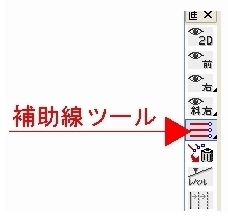
27 補助線ツールをクリックします。
 |
28 二点クリックします。クリック1は境界地点、クリック2はそのまま垂直に下の適当な所です。クリック2は「Shift」キーを押しながらクリックします。
 |
29 反対側の境界も、二点クリックします。クリック1は境界地点、クリック2はそのまま垂直に下の適当な所です。クリック2は「Shift」キーを押しながらクリックします。
 |
30 立面図の左右の境界を補助線に合うように伸縮します。
(注)必ずShiftキーを押しながら伸縮します。
(注)注)立面図の画像の両端と平面図の両端をあわせます。
カーソルの点は画像の端を表すものではないので気をつけて下さい
 |
 |
31 補助線を消します。
「補助線消去」ツールを選択し画面をクリックします。
 |
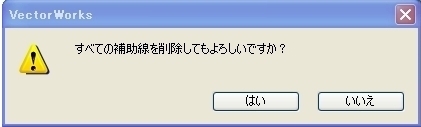
32 「はい」をクリックします。
 |
33 立面図が完成します。
 |
印刷する最後の視点となる為、テクスチャなどすべての設定を終えてから視点を設定します。
� 嶌鄒�」メニューから「静止カメラ」をクリックします。
|
�◆.�メラが増えました。
データ階層に「カメラ」と「注視点>カメラ」が表示されます。
|
�� 「配置アシスタント」の「移動」ツールをクリックし、カメラを注視点とまっすぐになるように移動させます。
|
|
もし、「配置アシスタント」画面の表示が作業しにくい場合は、、、
|
��−1 「配置アシスタント」パレット内で右クリックし、「最適サイズ(全体)」をクリックします。
|
��−2 全てが表示されます。
|
��−3 次に、「拡大」ツールをクリックし見たい部分を囲います。
これで、見たい部分が大きく表示されます。
|
�ぁ.�メラの位置を平面図の真ん中にする為に、「データ階層」から、作成した「カメラ」と「注視点>カメラ」の両方を「Shift」キーを押しながら両方選択します。
|
�ァ 岼榮亜廛帖璽襪琶震命泙凌燭鹵罎飽榮阿気擦泙后�
|
�Α 屮如璽審�層」パレットから作成した「カメラ」を選択します。
|
�А.�メラの高さを合わせます。
「多目的コントローラー」からZの値に、1500と入力します。
|
�─ 屮如璽審�層」から、作成したカメラの「注視点>カメラ」をクリックします。
|
�� 注視点も「多目的コントローラー」からZの値に、1500と入力します。
これで、1500の高さからみた立面図になります。
|
�� 視野角の設定をする為、データ階層にから作成した「カメラ」を選択します。
|
�� 「多目的コントローラー」の「設定」の「視野角」に、2を入力します。
|
|
�� 作業画面から立面図が見えなくなります。
見えるようにカメラの調整をします。
|
�� 「視点移動」ツールでをクリックし、右クリックを押しながら下へドラッグします。
(注)ドラッグは何度か続けてすると立面が出てきます。
|
|
�� 「レンダリング」メニューから「今すぐ静止画レンダリング」をクリックします。
|
�� レンダリングが開始され、終了すると「保存」ボタンが出るのでクリックします。
|
�亜〔樵阿鯢佞韻栃歛献僖譽奪箸�表示されます。ファイル名を入力し保存をクリックします。
|
�院�vectorWorksを起動し,平面図データを開きます。
|
�押.譽ぅ笋髻峅菫�...立面パース」にします。
|
�魁 屮侫.ぅ襦廛瓮縫紂爾�ら「取り込む」−「イメージファイル」を選択します。
|
�粥.侫.ぅ襪魍�くパレットが表示されます。立面図を選択し「開く」をクリックします。
|
21 イメージファイルの情報パレットが表示されます。「PNG(P)」にチェックを入れ「OK」をクリックします。
|
|
22 取り込まれた立面の画像は、1/100でないためサイズがあっていません。
今から1/100サイズに近づける調整をします。
|
23 画像全体を見れるように、画面を調整します。
画面左側の縮尺表示ボタンをダブルクリックします。何度か繰り返し、全体が見える大きさまで縮小します。
|
24 画像を選択し、四隅に出る点の上近くに矢印を合わせ伸縮カーソル(斜め矢印)の表示をだし、「Shift」キーを押しながら斜めにドラッグすると画像が小さくなります。
(注)Shiftキーを押しながら大きさを変更しないと縦横比が変わってしまいます。
Shiftキーは最後の決定するクリックをしてから離しましょう!
|
25 とりあえずの大きさまで小さくし、平面下側に移動します。
|
26 拡大ツールをクリックし、平面の一部と立面図が大きく見えるように拡大します。
|
27 補助線ツールをクリックします。
|
28 二点クリックします。クリック1は境界地点、クリック2はそのまま垂直に下の適当な所です。クリック2は「Shift」キーを押しながらクリックします。
|
29 反対側の境界も、二点クリックします。クリック1は境界地点、クリック2はそのまま垂直に下の適当な所です。クリック2は「Shift」キーを押しながらクリックします。
|
30 立面図の左右の境界を補助線に合うように伸縮します。
(注)必ずShiftキーを押しながら伸縮します。
(注)注)立面図の画像の両端と平面図の両端をあわせます。
カーソルの点は画像の端を表すものではないので気をつけて下さい
|
|
31 補助線を消します。
「補助線消去」ツールを選択し画面をクリックします。
|
32 「はい」をクリックします。
|
33 立面図が完成します。
|