
【オーセブンCADプラス】サイドテーブル用データのご使用方法
カテゴリー: ファイル
タグ:
オーセブンCADプラス
(2014年09月08日)
◆配信サンプル(一部)
| 【ツリーテンプレート登録サンプル】 | 【生垣テンプレート登録サンプル】 |
使用手順
 |  |
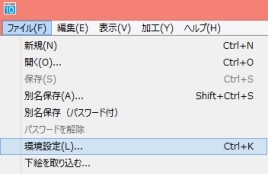 | 1.ファイルメニュー → 環境設定 をクリックします。 |
 | 2.1で表示された環境設定の �.汽ぅ疋董璽屮襪鬟�リックします。 �⊆,縫汽ぅ疋董璽屮襯札奪箸慮討喀个靴法嵜∈魯札奪函廖崔婆命泪札奪函廖嵳良�セット」などがあります。 取り込みたいセットを選びます。 �D媛奪椒織鵑鬟�リックします。 複数設定したい場合は、�△鉢�を繰り返してください。 �さ�動ボタンをクリックするとサイドテーブルに追加したデータが取り込まれます。 ��OKボタンをクリックします。 以上で次回オーセブンCAD起動時よりサイドテーブルが常に表示されます。 サイドテーブルの位置や大きさを調整してお使いください。 ※必要ないサイドテーブルは、削除ボタンで非表示にすることもできます。 |
 | 3.�.汽ぅ疋董璽屮襪濃箸い燭ち悩爐鬟�リックで選択します。 �∩�択後、右クリックして、コピーを選びます。 ��作図画面上で右クリックして、ペーストを選択すると図面に取り込まれます。 ※グループ化されていますので、ダブルクリックしてグループを解除して削除や編集などが行えます。 |
◆配信サンプル(一部)
| 【ツリーテンプレート登録サンプル】 | 【生垣テンプレート登録サンプル】 |
使用手順
| |
| 1.ファイルメニュー → 環境設定 をクリックします。 |
| 2.1で表示された環境設定の �.汽ぅ疋董璽屮襪鬟�リックします。 �⊆,縫汽ぅ疋董璽屮襯札奪箸慮討喀个靴法嵜∈魯札奪函廖崔婆命泪札奪函廖嵳良�セット」などがあります。 取り込みたいセットを選びます。 �D媛奪椒織鵑鬟�リックします。 複数設定したい場合は、�△鉢�を繰り返してください。 �さ�動ボタンをクリックするとサイドテーブルに追加したデータが取り込まれます。 ��OKボタンをクリックします。 以上で次回オーセブンCAD起動時よりサイドテーブルが常に表示されます。 サイドテーブルの位置や大きさを調整してお使いください。 ※必要ないサイドテーブルは、削除ボタンで非表示にすることもできます。 |
| 3.�.汽ぅ疋董璽屮襪濃箸い燭ち悩爐鬟�リックで選択します。 �∩�択後、右クリックして、コピーを選びます。 ��作図画面上で右クリックして、ペーストを選択すると図面に取り込まれます。 ※グループ化されていますので、ダブルクリックしてグループを解除して削除や編集などが行えます。 |