
[壁ツール]中心線の設定方法
カテゴリー: ツール
タグ:
(2014年08月22日)
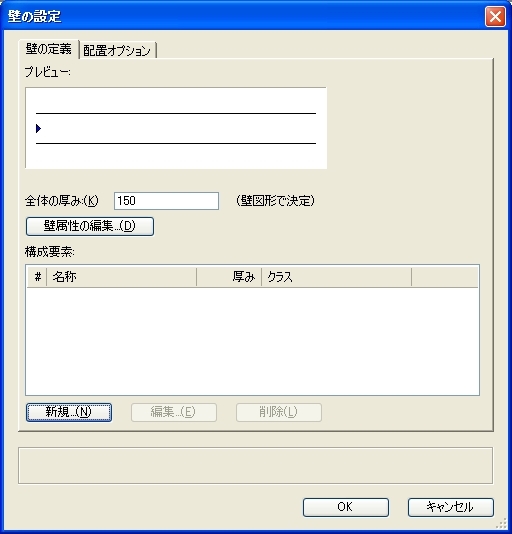
 | �(疋帖璽襪鯀�択し「壁設定」を選択します。 |
�◆嵜卦�」ボタンをクリックします。
 |
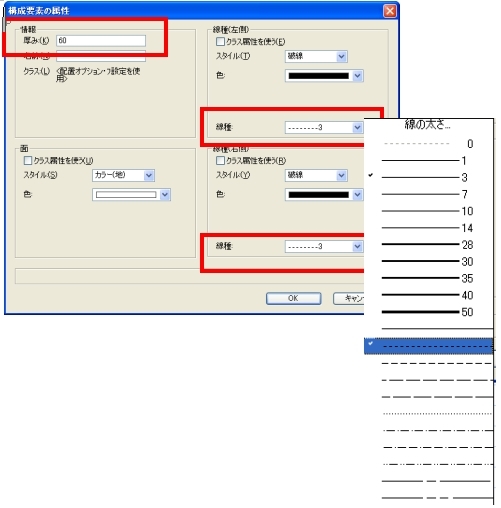
�8�みを[60](※今回は厚み120mmの壁を作るので半分の数値60となります)を入力します。
次に線種の設定を「線の太さ」→「線の種類」の順に設定します。
設定後「OK」ボタンをクリックします。
 |
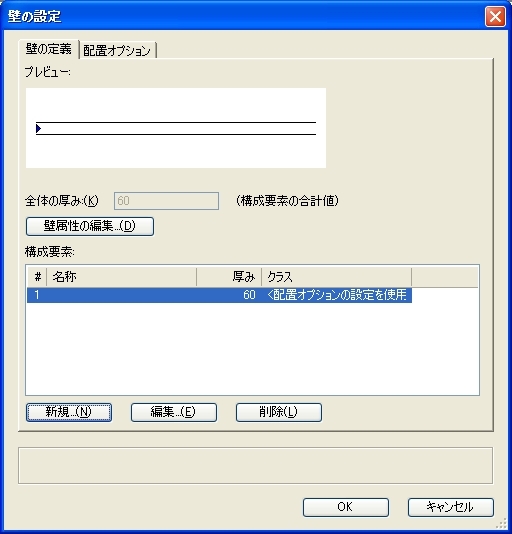
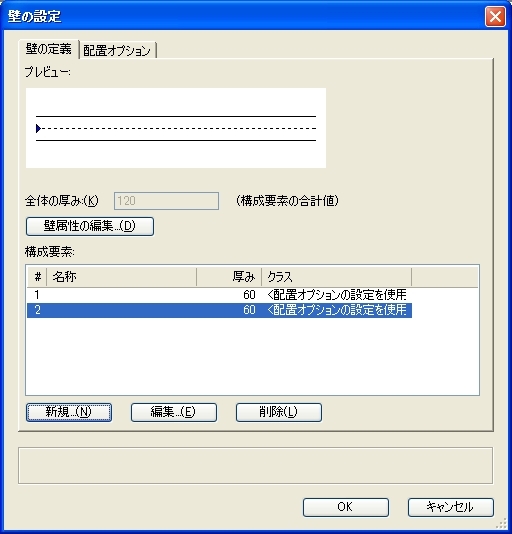
�な匹慮�み120mmの半分、60mmの壁が出来上がりました。
次に片方の60mmの壁を作成します。
「新規」ボタンをクリックします。
 |
�キ�と同様に、厚みと線種の設定をします。
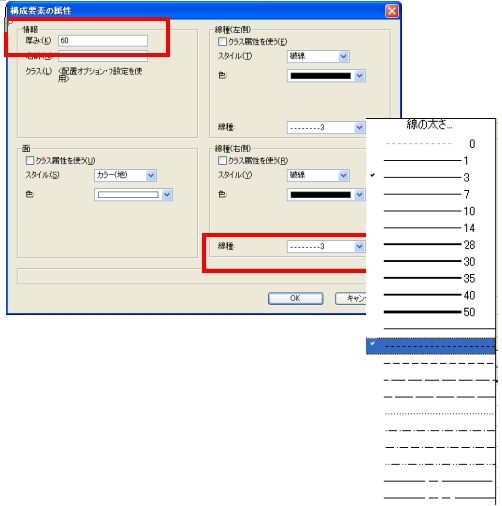 |
�Α�OK」ボタンをクリックし設定完了です。
図面上に壁を描くと中心線のある壁が表現できます。
 |
| �(疋帖璽襪鯀�択し「壁設定」を選択します。 |
�◆嵜卦�」ボタンをクリックします。
|
�8�みを[60](※今回は厚み120mmの壁を作るので半分の数値60となります)を入力します。
次に線種の設定を「線の太さ」→「線の種類」の順に設定します。
設定後「OK」ボタンをクリックします。
|
�な匹慮�み120mmの半分、60mmの壁が出来上がりました。
次に片方の60mmの壁を作成します。
「新規」ボタンをクリックします。
|
�キ�と同様に、厚みと線種の設定をします。
|
�Α�OK」ボタンをクリックし設定完了です。
図面上に壁を描くと中心線のある壁が表現できます。
|