
中心線のある壁図形に色をつける場合
カテゴリー: ツール
タグ:
(2014年08月22日)
 | �(疋帖璽襪悩鄒�した図面上にある壁を選択します。 次に、データパレット内の「構成」を選択します。 ※データパレットが画面にない場合 表示メニューのパレットから「データパレット」を選択して下さい。 |
��構成要素の欄から1つ選択し「編集」ボタンをクリックします。
※厚み120mmの壁の場合、60mmの2つの壁が生成されています。
片方ごとに設定していきます。
色が選択できたら「OK」ボタンをクリックします。
 |
�L未旅猝椶砲△襦嵜А彑瀋衢鵑某Г鯀�択します。
 |
�い發κ卻�の壁を選択し「編集」ボタンをクリックします。
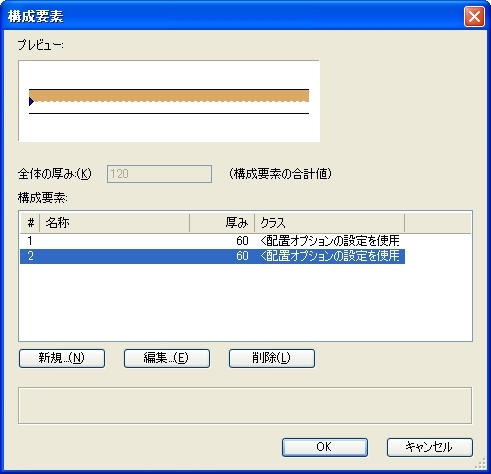 |
�キ�と同様、面の項目の色を設定します。
設定後、「OK」ボタンをクリックします。
 |
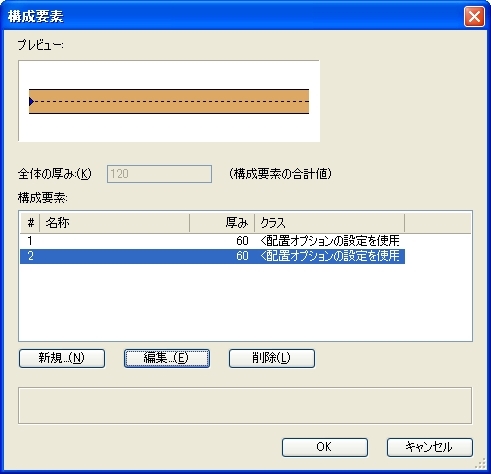
��設定完了です。
「OK」ボタンをクリックすると、選択した壁(中心線付)に設定した色が付いています。
 |
| �(疋帖璽襪悩鄒�した図面上にある壁を選択します。 次に、データパレット内の「構成」を選択します。 ※データパレットが画面にない場合 表示メニューのパレットから「データパレット」を選択して下さい。 |
��構成要素の欄から1つ選択し「編集」ボタンをクリックします。
※厚み120mmの壁の場合、60mmの2つの壁が生成されています。
片方ごとに設定していきます。
色が選択できたら「OK」ボタンをクリックします。
|
�L未旅猝椶砲△襦嵜А彑瀋衢鵑某Г鯀�択します。
|
�い發κ卻�の壁を選択し「編集」ボタンをクリックします。
|
�キ�と同様、面の項目の色を設定します。
設定後、「OK」ボタンをクリックします。
|
��設定完了です。
「OK」ボタンをクリックすると、選択した壁(中心線付)に設定した色が付いています。
|