
カラーパレットの取り込み方
カテゴリー: ツール
タグ:
(2014年08月22日)
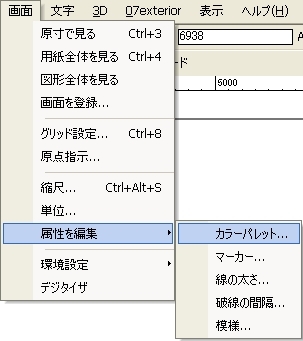
�_萍魅瓮縫紂次、� 属性を編集 → カラーパレットを選択します。
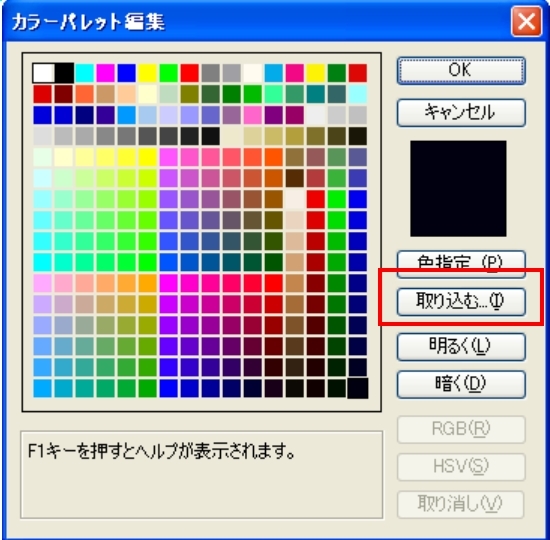
�◆崋茲蟾�む」ボタンをクリックします。
��VectorWorksフォルダ内の「カラーコマンド_eE7」ファイルを選択し、「開く」をクリックします。
VectorWroksフォルダの場所:マイコンピュータ → C(D)ドライブ → ProgramFiles内
※「カラーコマンド_eE7」ファイルがない場合は、他のベクターファイルを選択してください。
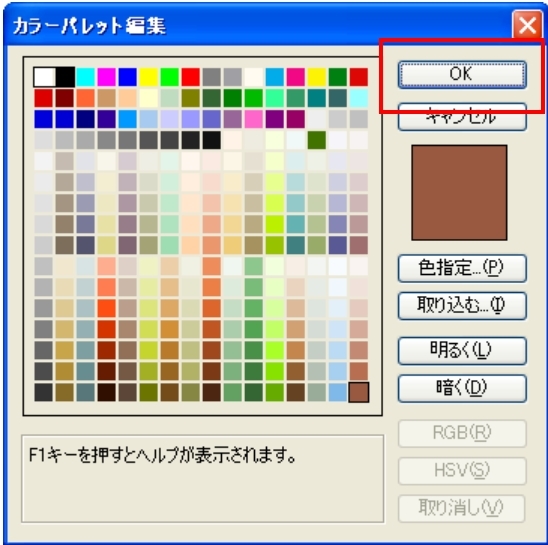
�ぁ�OK」をクリックして完了です。
�_萍魅瓮縫紂次、� 属性を編集 → カラーパレットを選択します。
�◆崋茲蟾�む」ボタンをクリックします。
��VectorWorksフォルダ内の「カラーコマンド_eE7」ファイルを選択し、「開く」をクリックします。
VectorWroksフォルダの場所:マイコンピュータ → C(D)ドライブ → ProgramFiles内
※「カラーコマンド_eE7」ファイルがない場合は、他のベクターファイルを選択してください。
�ぁ�OK」をクリックして完了です。
 |
�◆崋茲蟾�む」ボタンをクリックします。
 |
��VectorWorksフォルダ内の「カラーコマンド_eE7」ファイルを選択し、「開く」をクリックします。
VectorWroksフォルダの場所:マイコンピュータ → C(D)ドライブ → ProgramFiles内
※「カラーコマンド_eE7」ファイルがない場合は、他のベクターファイルを選択してください。
 |
�ぁ�OK」をクリックして完了です。
 |
�_萍魅瓮縫紂次、� 属性を編集 → カラーパレットを選択します。
|
�◆崋茲蟾�む」ボタンをクリックします。
|
��VectorWorksフォルダ内の「カラーコマンド_eE7」ファイルを選択し、「開く」をクリックします。
VectorWroksフォルダの場所:マイコンピュータ → C(D)ドライブ → ProgramFiles内
※「カラーコマンド_eE7」ファイルがない場合は、他のベクターファイルを選択してください。
|
�ぁ�OK」をクリックして完了です。
|