
eE-Formerで塀を編集 オリジナルシャッターの作り方
カテゴリー: eE-Former
タグ:
オリジナル よくある質問
(2014年04月14日)
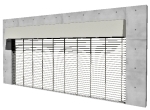
eE-Formerを使って塀を編集 オリジナルシャッターの作り方
※塀で作成した形にオリジナル図形を取り付ける場合の方法です。
�(修鮴瀋蠅靴泙后�
高さ、仕様を設定後、シャッター部分の穴を入力しOK
高さ、仕様を設定後、シャッター部分の穴を入力しOK
 |
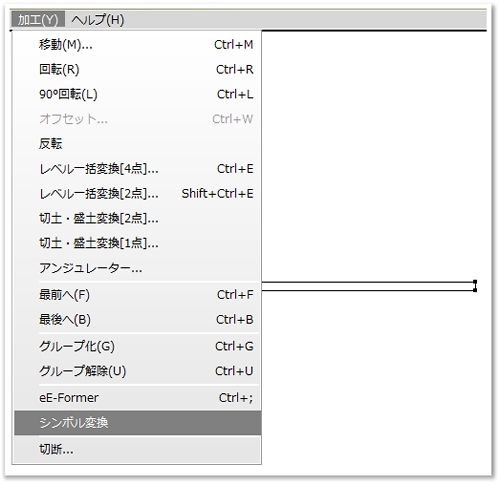
��塀をシンボルに変換します。
「加工」「シンボル変換」をクリック
「加工」「シンボル変換」をクリック
 |
��eE-Formerでシャッターを取付ます。
塀を選択した状態で加工メニューからeE-Formerを起動
塀を選択した状態で加工メニューからeE-Formerを起動
 |
�だ宿覆�らシャッターを検索します。
画面左下「製品」を選択
「ステンレス(アルミ)シャッター」で文字検索
シャッターの部材を配置
画面左下「製品」を選択
「ステンレス(アルミ)シャッター」で文字検索
シャッターの部材を配置
 |
�ゥ轡礇奪拭爾梁腓�さを調節します。
「前」をクリックで画面を拡大し、見やすくします。
角をつかみ、斜め矢印マークで大きさを変更します。
「前」をクリックで画面を拡大し、見やすくします。
角をつかみ、斜め矢印マークで大きさを変更します。
 |
�Ε轡礇奪拭爾琉銘屬鯆汗瓩靴泙后�
「右」又は「上」で位置を確認、調節しましょう。
もう一度文字の上をクリックすると4画面に戻ります。
「右」又は「上」で位置を確認、調節しましょう。
もう一度文字の上をクリックすると4画面に戻ります。
 |
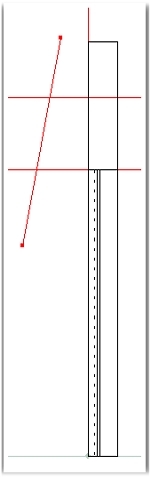
「右」から見たボックスの形に補助線を配置します。
※全面補助線で囲われているように配置しましょう。
 |
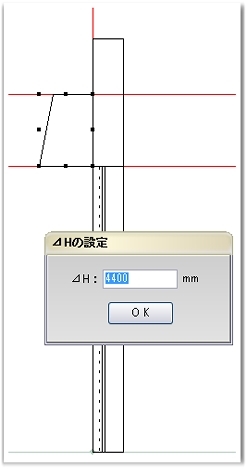
「形状」「3D基本図形」「柱体」を補助線で囲われた範囲へ入力
H(この場合奥行き寸法)を入力
 |
「前」から位置を調節します。
 |
ボックス部分が選択状態なことを確認
「属性」「クラス」「オーセブン」の中から仕様を図形へドラッグ
最後にPの部分でカラーを確認しましょう。
 |
 |
 |
|
|
|
|
|
|
|
|
|
|