
新しい記事を作成する
カテゴリー: 基本操作
タグ:
基本操作
(2014年08月25日)
�ゝ�事を作成できる状態にする
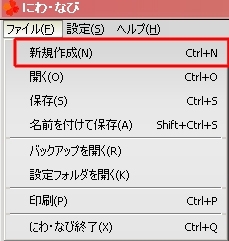 | メニューから操作 「ファイル」 ⇒ 「新規作成」 もしくは [新規]ボタンをクリック 【注意】 記事を編集中の場合、保存ダイアログが表示されます。 |
 | 記事を作成できる状態 タイトル(新規ボタンの下)、レイアウトの「本文」、「続き」が空欄になります。 レイアウト(画面左下)の「テンプレート」部分が表示されます。 プレビュー(画面中央下)に記事の背景だけが表示されています。 【注意】記事の背景は、選択されているサーバの(オフラインの場合はオフライン専用の)スタイルが入ります。サーバによっては記事の幅が異なります。サーバに記事を投稿する場合には、あらかじめサーバを選択しておいてください。 |
�▲織ぅ肇襦並蝓砲鯑�力する
入力欄をクリック ⇒ キーボードで自由に入力 ⇒ 「Enter」キー
 | 入力例 タイトルは後から編集することもできます。 記事にはタイトル(題)が必要です。 |
��レイアウト(写真や文章の配置)を作成する
「レイアウト」の「テンプレート」アイコン 〜ドラッグ&ドロップ〜 ⇒ 「本文」や「続き」
 | レイアウトは幾つでも追加することができます。 レイアウトは後から順番を入れ替えたり、追加・削除したりできます。 本文と続き ガルテン・ブログやe-tokoへ記事を投稿する際、本文は常に表示されますが、続きは「続きをよむ」などのボタンをクリックしないと表示されません。 |
【TIPS】オーセブンのホームページの場合、「本文」には「INDEX」と書かれたテンプレートのみをいれ、残りは全て「続き」に入力しています。本文を少なくすることによって、多くの情報を見やすくレイアウトすることができます。
�ゝ�事を作成できる状態にする
| メニューから操作 「ファイル」 ⇒ 「新規作成」 もしくは [新規]ボタンをクリック 【注意】 記事を編集中の場合、保存ダイアログが表示されます。 |
| 記事を作成できる状態 タイトル(新規ボタンの下)、レイアウトの「本文」、「続き」が空欄になります。 レイアウト(画面左下)の「テンプレート」部分が表示されます。 プレビュー(画面中央下)に記事の背景だけが表示されています。 【注意】記事の背景は、選択されているサーバの(オフラインの場合はオフライン専用の)スタイルが入ります。サーバによっては記事の幅が異なります。サーバに記事を投稿する場合には、あらかじめサーバを選択しておいてください。 |
�▲織ぅ肇襦並蝓砲鯑�力する
入力欄をクリック ⇒ キーボードで自由に入力 ⇒ 「Enter」キー
| 入力例 タイトルは後から編集することもできます。 記事にはタイトル(題)が必要です。 |
��レイアウト(写真や文章の配置)を作成する
「レイアウト」の「テンプレート」アイコン 〜ドラッグ&ドロップ〜 ⇒ 「本文」や「続き」
| レイアウトは幾つでも追加することができます。 レイアウトは後から順番を入れ替えたり、追加・削除したりできます。 本文と続き ガルテン・ブログやe-tokoへ記事を投稿する際、本文は常に表示されますが、続きは「続きをよむ」などのボタンをクリックしないと表示されません。 |