外観デザイナーで作成した建物に窓枠を付ける方法
タグ:
よくある質問 建物 窓
(2014年04月14日)
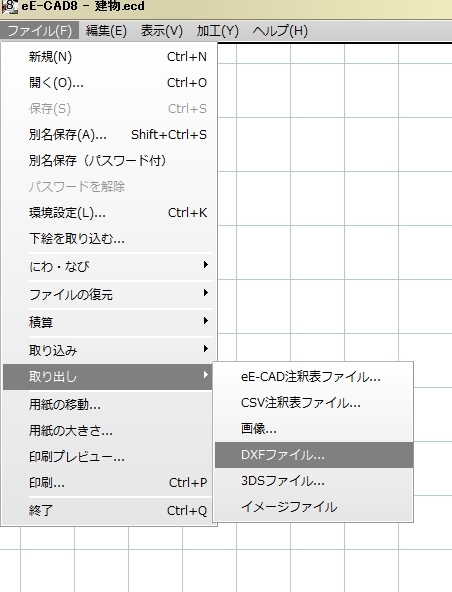
��DXFに変換する為「ファイル」メニューから「取り出し」→「DXFファイル」を選択します。
�⊆茲蟒个契瀋蠅蓮◆峇霑叩雰�物)」のみチェックを入れて「OK」ボタンを押して
ファイル名を入力して取り出します。
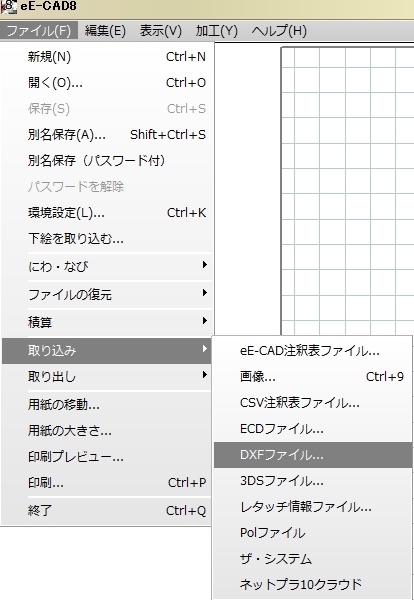
��次に「ファイル」メニューから「取り込み」→「DXFファイル」を選び、�△琶歛犬靴織侫.ぅ襪鯀�択します。
�ぅ如璽燭魍稜Г靴董�OK」ボタンを押して開きます。
�ゼ茲蟾�んだ建物をダブルクリックして、eE-Formerを起動します。
�α阿箟Δ覆描誅箸鯢佞韻燭な�向のボタンを《クリック》して拡大すると作業しやすくなります。
��枠を描く為に多角形ツールを《右クリック》して「ダブルライン多角形」ツールを選択します。
※�Δ覗阿魍搬臧充┐靴討い泙后�
��枠の幅を入力し、巾をどちらに出すかを決めます。
今回は、巾を100 左 を選択しています。
��枠を付けるところをクリックしていきます。
����と同じように描いていきます。
��描いた枠を選択して、「3D」メニューから「柱体」を選択して枠に厚みを入れます。
��Hに厚みを入力します。
※ここでは、「50」入力します。
��仕様を入力します。
��-1 属性 を選択します。
��-2 製品仕様 を選択します。
��-3 カラーを選んで3D画面にドラックします。
※枠が複数に分かれている場合は、「加工」メニューから「グループ」を選択すると移動などの作業がスムーズです。
��横から見て位置を調整します。
ここでは前からみて作成したので、「右」を選択します。
��外壁の前に枠をドラックで移動します。
�案韻犬茲Δ紡召両貊蠅睿箸鯢佞韻襪抜粟�です。
��DXFに変換する為「ファイル」メニューから「取り出し」→「DXFファイル」を選択します。
�⊆茲蟒个契瀋蠅蓮◆峇霑叩雰�物)」のみチェックを入れて「OK」ボタンを押して
ファイル名を入力して取り出します。
��次に「ファイル」メニューから「取り込み」→「DXFファイル」を選び、�△琶歛犬靴織侫.ぅ襪鯀�択します。
�ぅ如璽燭魍稜Г靴董�OK」ボタンを押して開きます。
�ゼ茲蟾�んだ建物をダブルクリックして、eE-Formerを起動します。
�α阿箟Δ覆描誅箸鯢佞韻燭な�向のボタンを《クリック》して拡大すると作業しやすくなります。
��枠を描く為に多角形ツールを《右クリック》して「ダブルライン多角形」ツールを選択します。
※�Δ覗阿魍搬臧充┐靴討い泙后�
��枠の幅を入力し、巾をどちらに出すかを決めます。
今回は、巾を100 左 を選択しています。
��枠を付けるところをクリックしていきます。
����と同じように描いていきます。
��描いた枠を選択して、「3D」メニューから「柱体」を選択して枠に厚みを入れます。
��Hに厚みを入力します。
※ここでは、「50」入力します。
��仕様を入力します。
��-1 属性 を選択します。
��-2 製品仕様 を選択します。
��-3 カラーを選んで3D画面にドラックします。
※枠が複数に分かれている場合は、「加工」メニューから「グループ」を選択すると移動などの作業がスムーズです。
��横から見て位置を調整します。
ここでは前からみて作成したので、「右」を選択します。
��外壁の前に枠をドラックで移動します。
�案韻犬茲Δ紡召両貊蠅睿箸鯢佞韻襪抜粟�です。